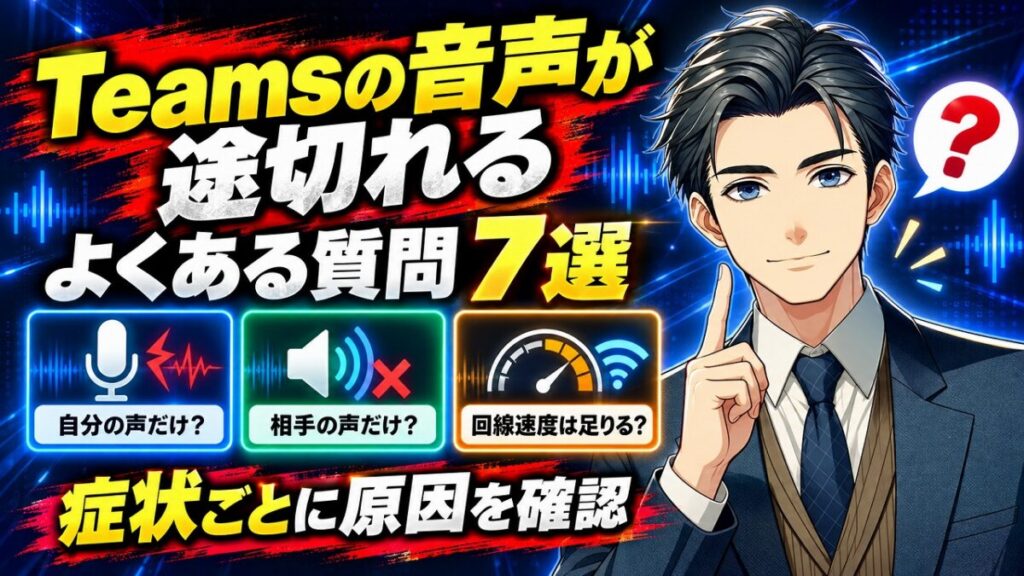
「Teams会議で「声が途切れています」と言われてしまった」
「回線が悪いのか、パソコンが悪いのか分からない」
「次の会議までに、何とかして直したい」
 あきら
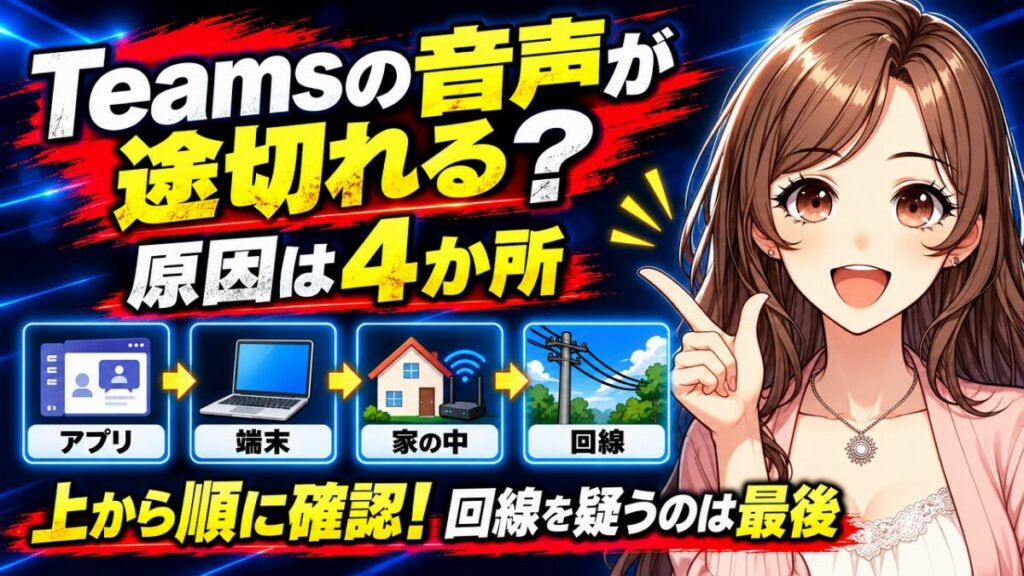
あきら音声が途切れる原因は、アプリ・端末・家の中・回線の4か所のどこかです。
上から順に確かめれば、次の会議までに当たりが付けられます。
私も在宅ワークを始めたころ、Web会議の音声が途切れて苦労しました。
あのときの私は、原因を調べもせずに「とにかく回線が悪い」と思い込んでいました。
ですが、Teamsの音声が途切れる原因は、回線だけではありません。
- アプリ:Teamsの更新漏れや音声の設定
- 端末:マイク・イヤホン・パソコンの状態
- 家の中:Wi-Fiの電波やルーター
- 回線:プロバイダや混み合う時間帯、会社のVPN
先に結論をお伝えすると、原因の場所を上から順に確かめるのがいちばんの近道です。
Teamsには、通信の状態を数字で確かめられる「通話の正常性」という画面が最初から付いています。
この記事の手順と目安の数値は、2026年9月28日時点のMicrosoft公式サイトの情報をもとにしています。
読み終えるころには、次の会議の前に何を確かめればよいかが、1つに絞れているはずです。
【結論】Teamsの音声が途切れる原因は4か所のどこか?上から順に切り分けるのが近道
「音声が途切れる」と一口に言っても、起きている場所は人によって違います。
まずは原因の候補がどこにあるのかという全体像だけをつかんでください。
あきら途切れ方で見当がつく3つの症状を知り、原因は「アプリ・端末・家の中・回線」の4か所だと押さえてください。回線を疑うのは最後です。
- 途切れ方で見当がつく3つの症状
- 原因は「アプリ・端末・家の中・回線」の4か所
- 回線を疑うのは最後
上から順に読むと、ご自身の状況がどこに当てはまるかが見えてきます。
途切れ方で見当がつく3つの症状
音声の途切れ方には、いくつかの型があります。
型ごとに、まず疑う場所の見当が付けられます。
| 症状 | よくある状態 | まず疑う場所 |
|---|---|---|
| 自分の声だけ途切れる | 相手の声は普通に聞こえる | マイク・端末・自分側の送信 |
| 全員の声が途切れる | 自分が聞く音声がとぎれとぎれ | 家の中のWi-Fi・自分側の受信 |
| ロボットのような声になる | 声がカクカクして機械的になる | 通信の乱れ(ジッター・パケット損失) |
ロボットのような声については、Microsoftも「ジッターやパケット損失の可能性がある」と説明しています。
出典はMicrosoft Learn「Teams 用に組織のネットワークを準備する」です。
1人の参加者の声だけが途切れる場合は、その人の側に原因があることも少なくありません。
原因は「アプリ・端末・家の中・回線」の4か所
原因の候補は、大きく分けて次の4か所です。
| 場所 | よくある原因 | 確かめ方 |
|---|---|---|
| アプリ | Teamsの更新漏れ・ノイズ抑制などの設定 | 更新と設定の見直し |
| 端末 | マイク・Bluetooth機器・パソコンの負荷 | テスト通話 |
| 家の中 | Wi-Fiの電波・ルーター | 有線接続と比べる |
| 回線 | 混み合う時間帯・プロバイダ・会社のVPN | 通話の正常性の数字 |
このほか、相手側の通信や、Teams側の不具合が原因のこともあります。
参加者の全員が同時に困っているなら、会社の情報システム担当に確認するのが早道です。
回線を疑うのは最後
「途切れる」と聞くと、つい回線の速さを疑いたくなりますよね。
ですが、Microsoftの公式資料では、Teamsの音声に必要な通信量は推奨で58kbps(送信・受信とも)とされています。
| 用途(1対1の通話) | 最小 | 推奨 | 最高のパフォーマンス |
|---|---|---|---|
| 音声 | 10kbps | 58kbps | 76kbps |
| ビデオ | 150kbps | 1,500kbps | 4,000kbps |
数値は送信と受信のそれぞれに必要な量で、出典は先ほどのMicrosoft Learnのページです。
問題になりやすいのは通信の量よりも、通信の乱れ(遅れ・ばらつき・データの取りこぼし)です。
速度テストの数字が大きくても音声が途切れることはあるので、次の章の画面で数字を見てから判断してください。
 たつ
たつ速度テストの数字だけ見て、回線を変えようとしてたかも…
次は、その数字をTeamsの画面で確かめる方法です。
Teamsの「通話の正常性」で原因の場所を数字で確かめる

原因の場所を当てずっぽうで探すと、時間もお金も無駄になりがちです。
Teamsには、通信の状態を数字で見られる画面が最初から付いています。
あきら会議中に通話の正常性を開く手順を覚えて、往復時間とパケット損失とジッターの3つを見てください。マイクとスピーカーは、テスト通話で別に確かめられます。
- 会議中に通話の正常性を開く手順
- 見るのは往復時間とパケット損失とジッターの3つ
- テスト通話でマイクとスピーカーだけを確かめる
次の会議で試せるように、順番どおりに見ていってください。
会議中に通話の正常性を開く手順
Microsoftのサポートページでは、次の手順で開くと案内されています。
- 手順1:会議のコントロールで[その他のアクション](…)を選ぶ
- 手順2:[設定]を選ぶ
- 手順3:[通話正常性]を選ぶ
表示される数字は、15秒ごとに更新されます。
会議が始まったらすぐに開いておくと、途切れた瞬間の状態をそのまま確認できます。
Teamsは更新でメニューの名前や位置が変わることがあるため、見当たらないときはMicrosoftの公式ページで最新の手順を確認してください。
見るのは往復時間とパケット損失とジッターの3つ
通話の正常性には多くの数字が並びますが、音声の途切れで見るのは次の3つで十分です。
| 項目 | 意味 | 公式の目安 |
|---|---|---|
| 往復時間 | データが相手まで行って戻るまでの時間 | 200ミリ秒未満 |
| 受信したパケットの損失 | 届くはずのデータが欠けた割合 | 2%未満 |
| 受信したジッター | データが届く間隔のばらつき | 30ミリ秒未満 |
目安の数値は、Microsoftのサポートページ「Microsoft Teams で通話と会議の品質を監視する」に記載されているものです(2026年9月28日確認)。
Microsoftの別の資料では、ジッターがあると単語や音節が欠落することがあると説明されています。
3つとも目安に収まっているのに途切れるなら、通信より先に、アプリや端末の側を疑うのが近道です。
- 3つとも目安に収まる:アプリ・端末を疑う
- パケット損失かジッターが目安を外れる:家の中のWi-Fiを疑う
- 有線にしても目安を外れる:回線・プロバイダ・VPNを疑う
なお、目安は品質を判断するための材料です。
目安に収まっていれば途切れないと約束されるわけではないので、ほかの確認とあわせて判断してください。
テスト通話でマイクとスピーカーだけを確かめる
通話の正常性が「通信」を見る画面だとすれば、テスト通話はマイクとスピーカーを確かめる機能です。
デスクトップ版のTeamsでは、設定の中の[デバイス]から[テスト通話]を実行できます。
短いメッセージを録音すると、その場で再生されます。
 あおい
あおい録音した自分の声が途切れずに聞こえたら、マイクとスピーカー自体はたぶん大丈夫ってことよ!
録音は通話のあとすぐに削除される、とMicrosoftは説明しています。
ただし、ブラウザで使うWeb版のTeamsでは、テスト通話は使えません。
- テスト通話も数字も問題なし:アプリの設定を見直す
- テスト通話の録音が途切れる:マイク・イヤホン・パソコンを見直す
- テスト通話は問題なしで数字だけ悪い:家の中か回線を見直す
通話の正常性とテスト通話の2つを見れば、原因の場所はかなり絞り込めます。
次の章では、回線以外が原因だったときの直し方を紹介します。
回線以外が原因のときにすぐできる直し方
通話の正常性やテスト通話で、原因の見当は付いたでしょうか。
ここでは、お金をかけずに今日から試せる直し方を、場所ごとにまとめます。
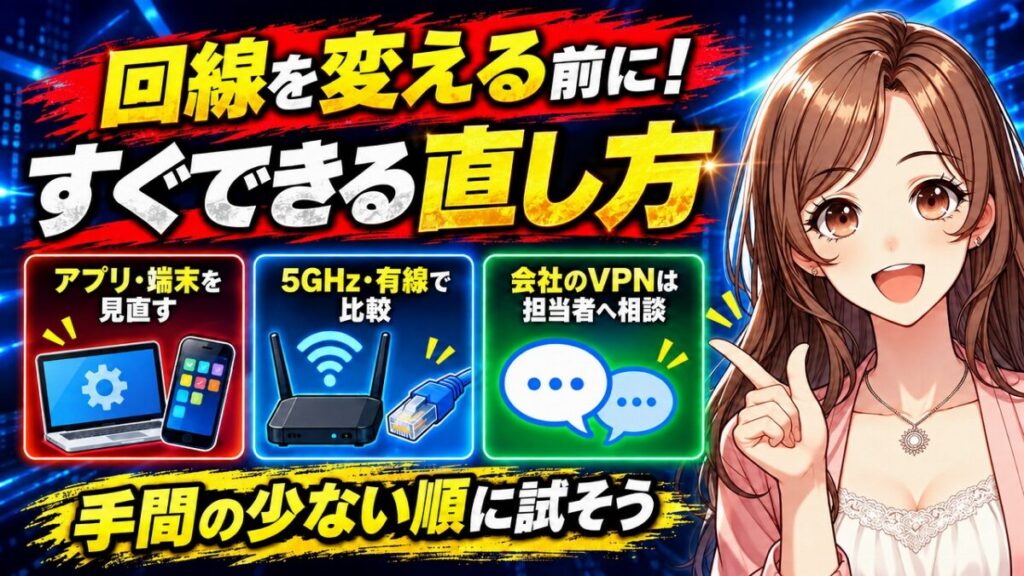
あおいアプリと端末で見直す4つのことから始めて、Wi-Fiは5GHzか有線に変えて差を見てね。会社のVPNを通しているなら情報システム担当に相談よ!
- アプリと端末で見直す4つのこと
- Wi-Fiは5GHzか有線に変えて差を見る
- 会社のVPNを通しているなら情報システム担当に相談
上から順に試すと、手間の少ないものから確かめられます。
アプリと端末で見直す4つのこと
まずは、手元ですぐに見直せる4つです。
- Teamsとパソコン(WindowsやMac)を最新の状態に更新する
- 会議中は、クラウドの同期や動画の再生など、通信を使うほかのアプリを止める
- Bluetoothのイヤホンやスピーカーは、充電が十分か、別の機器につながっていないかを確かめる
- 設定の[ノイズ抑制]を見直し、周りの音と一緒に声まで消えていないかを確かめる
Microsoftのサポートページでも、TeamsとOSを最新にすることや、Bluetooth機器の充電と接続先の確認が案内されています。
Bluetoothのイヤホンを使っているなら、有線のイヤホンに替えて比べるのがいちばん早い確かめ方です。
有線に替えて途切れなくなるなら、原因はBluetooth機器の側だと分かります。
Wi-Fiは5GHzか有線に変えて差を見る
Microsoftは、Wi-Fiは必ずしもリアルタイムの音声や映像に向けて作られているわけではない、と説明しています。
同じ資料では、2.4GHzの電波はほかの機器の影響を受けやすく、5GHzはリアルタイムの音声や映像に向いているとされています。
そこで、次の2つを試して、通話の正常性の数字がどう変わるかを比べてみてください。
| 試すこと | 数字が良くなった場合 | 変わらない場合 |
|---|---|---|
| 5GHzのWi-Fiに切り替える | 2.4GHzの混雑や電波の干渉が原因 | 有線でも試す |
| LANケーブルで有線接続にする | 家の中のWi-Fiが原因 | 回線かVPNを疑う |
有線にして数字が目安に収まるなら、回線を乗り換えなくても、Wi-Fiを見直すだけで直る可能性が高いです。
Wi-Fiが遅い原因をもっと詳しく切り分けたい方は、家のWi-Fiが遅い原因を3層に切り分けた記事をご覧ください。
ルーターの買い替えを考えている方は、無線ルーターの選び方の記事が参考になります。
会社のVPNを通しているなら情報システム担当に相談
会社支給のパソコンでは、社内のネットワークにつなぐためのVPNを通してTeamsを使っていることがあります。
Microsoftは、VPNはリアルタイムの通信向けに作られていないことが多いとして、Teamsの通信はVPNを通さない構成をすすめています。
ただし、会社のパソコンの設定を自分の判断で変えるのはやめてください。
あきらVPNにつないだときだけ途切れるなら、その事実を情報システム担当に伝えてください。通話の正常性の数字を添えると、話が早く進みます。
ここまで試しても数字が目安を外れるなら、次は回線を見直すかどうかの判断に進みます。
乗り換えずに直るケースと回線を見直すケースの見分け方
回線のブログでこう書くのも変ですが、音声が途切れるからといって、すぐに回線を乗り換える必要はありません。
乗り換えずに直るケースを先に確かめてから、回線の見直しを考えても遅くはありません。
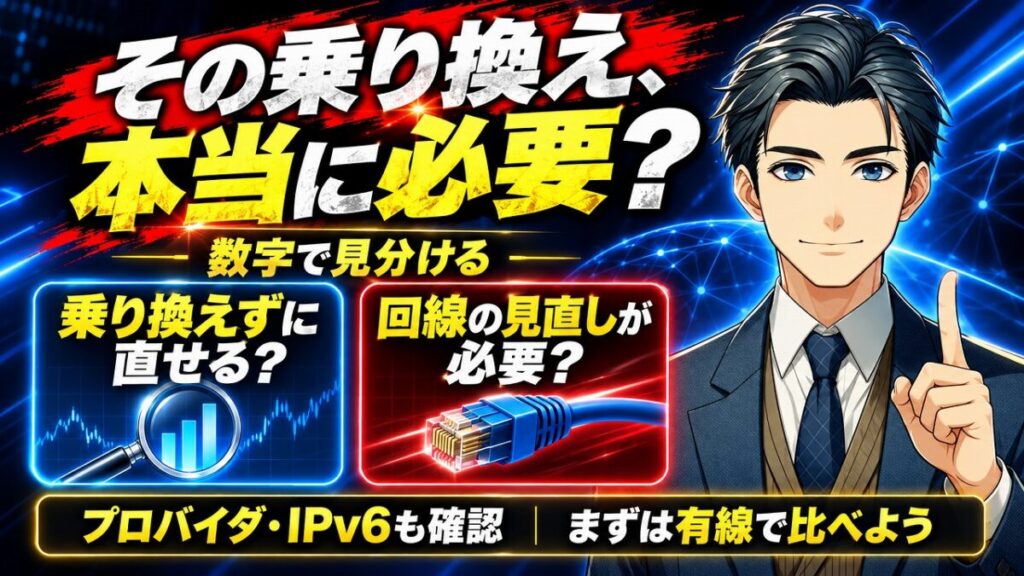
たつ乗り換えなくても直る3つのケースと、回線の見直しを考えてよい3つのサインがあるの?乗り換える前にプロバイダとIPv6の対応も確認するのか…
- 乗り換えなくても直る3つのケース
- 回線の見直しを考えてよい3つのサイン
- 乗り換える前にプロバイダとIPv6の対応を確認
ご自身がどちらに当てはまるか、上から順に確かめてください。
乗り換えなくても直る3つのケース
次のどれかに当てはまるなら、回線を変えても音声の途切れは直らない可能性が高いです。
- 有線にすると数字が目安に収まる(原因は家の中のWi-Fi)
- 特定のパソコンやイヤホンのときだけ途切れる(原因は端末)
- 会社のVPNにつないだときだけ途切れる(原因はVPN)
私自身、最初に光回線を選んだときはキャッシュバックの金額だけで決めてしまい、実際の速度が思ったほど出ずに後悔しました。
そこで学んだのは、確かめずに決めると、同じ悩みがそのまま残るということです。
乗り換えには手間もお金もかかるので、まずは手元で直せるかを確かめてください。
回線の見直しを考えてよい3つのサイン
一方で、次のようなときは回線そのものに原因がある可能性があります。
| サイン | 考えられる状態 |
|---|---|
| 有線でつないでも数字が目安を外れる | 家の外(回線やプロバイダ)で通信が乱れている |
| 夜など決まった時間帯にだけ途切れる | 回線やプロバイダが混み合っている |
| 家族が動画やゲームを使うと途切れる | 家全体の通信が混み合い、乱れが出ている |
私が一人暮らしで使っていたマンションの無料Wi-Fiが、まさにこのケースでした。
在宅ワークが始まった途端、Web会議の音声が途切れまくり、上司に「回線は大丈夫?」と言われる始末です。
「タダだし十分でしょう」と思っていましたが、夜になると動画まで止まるありさまでした。
あおいつまり、有線でも時間帯でも数字が悪いなら、回線の側を疑っていいってことよ!
この経験で「無料には無料の理由がある」と痛感し、私は回線選びを初めて真剣に考えるようになりました。
今は「家族全員が同時に使っても快適かどうか」を基準に、回線を選んでいます。
乗り換える前にプロバイダとIPv6の対応を確認
回線が原因らしいと分かっても、すぐに回線ごと乗り換えるとは限りません。
同じ光回線でも、プロバイダやIPv6(IPoE)という接続方式に対応しているかどうかで、混み合う時間帯の通信の状態が変わることがあります。
まずは契約中の会社に、次の3つを確認してみてください。
- 今の契約でIPv6(IPoE)が使えるか
- 使うために申し込みが必要か
- 今のルーターがその方式に対応しているか
それでも改善しない場合や、今の契約では対応できない場合に、回線の乗り換えを考えれば十分です。
次の章では、乗り換えをためらう理由への答えをまとめます。
「回線を変えるのは大変そう」と感じる人への3つの答え
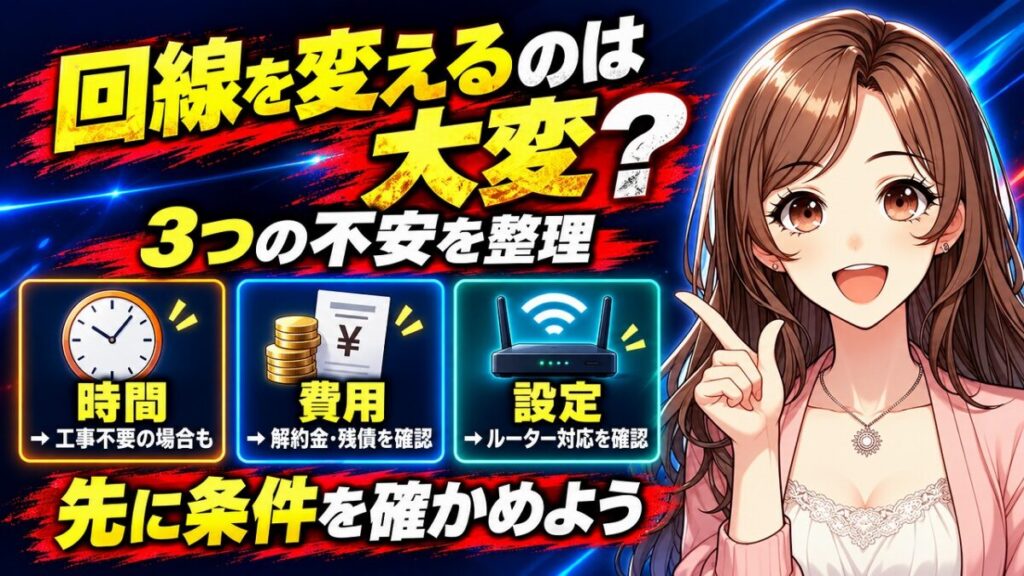
回線が原因だと分かっても、乗り換えに踏み切れない方は多いと思います。
そう感じるのは当然なので、よくある3つのためらいに1つずつ答えます。
あきら「時間がない」なら工事がいらない乗り換え方もあります。「お金が心配」なら解約金と工事費の残りを先に確認し、「設定が不安」ならルーターの対応を先に確かめてください。
- 「時間がない」なら工事がいらない乗り換え方もある
- 「お金が心配」なら解約金と工事費の残りを先に確認
- 「設定が不安」ならルーターの対応を先に確かめる
気になるものから読んでも構いません。
「時間がない」なら工事がいらない乗り換え方もある
共働きで、平日に工事の立ち会いをするのは難しいという方もいると思います。
NTTのフレッツ光から光コラボへの「転用」や、光コラボ同士の「事業者変更」であれば、同じ回線をそのまま使うため、原則として開通工事はありません。
| 乗り換えの形 | 内容 | 開通工事 |
|---|---|---|
| 転用 | フレッツ光から光コラボへ | 原則なし |
| 事業者変更 | 光コラボから別の光コラボへ | 原則なし |
| 新規 | 別の回線を新しく引く | 必要 |
ただし、回線の種類を変える場合などは工事が必要になることがあるので、申し込む前に確認してください。
「お金が心配」なら解約金と工事費の残りを先に確認
乗り換えで損をしやすいのは、月額の差よりも、今の契約をやめるときにかかるお金です。
比べるときは、次の4つを足した「乗り換えの総額」で考えてください。
| 足すもの | 確かめる場所 |
|---|---|
| 今の契約の解約金(契約期間の途中でやめる場合) | 今の回線の契約内容や会員ページ |
| 今の回線の工事費の残り(分割で払っている場合) | 今の回線の契約内容や会員ページ |
| 新しい回線の事務手数料と工事費 | 新しい回線の公式サイト |
| 新しい回線の月額×使う予定の月数 | 新しい回線の公式サイト |
月額だけで比べると、解約金や工事費の残りが見えず、安く乗り換えたつもりで損をすることがあります。
今の契約の更新月が近いなら、その月まで待つだけで解約金がかからないこともあります。
私も最初の回線選びでは目先の金額だけを見て、細かい条件を読まずに後悔しました。
「設定が不安」ならルーターの対応を先に確かめる
乗り換えたあとの設定で手間取りやすいのが、ルーターです。
IPv6(IPoE)を使うには、その方式に対応したルーターが必要になる場合があります。
申し込む前に、今のルーターが新しい回線の方式に対応しているかを、回線会社の対応機器一覧で確かめておくと安心です。
あおいルーターの型番を控えておくと、対応機器の一覧ですぐに確かめられるわよ!
3つのためらいは、どれも申し込む前の確認で小さくできます。
次の章では、回線が原因だった方に向けた選択肢を紹介します。
回線が原因だったときの選択肢と向いていない人
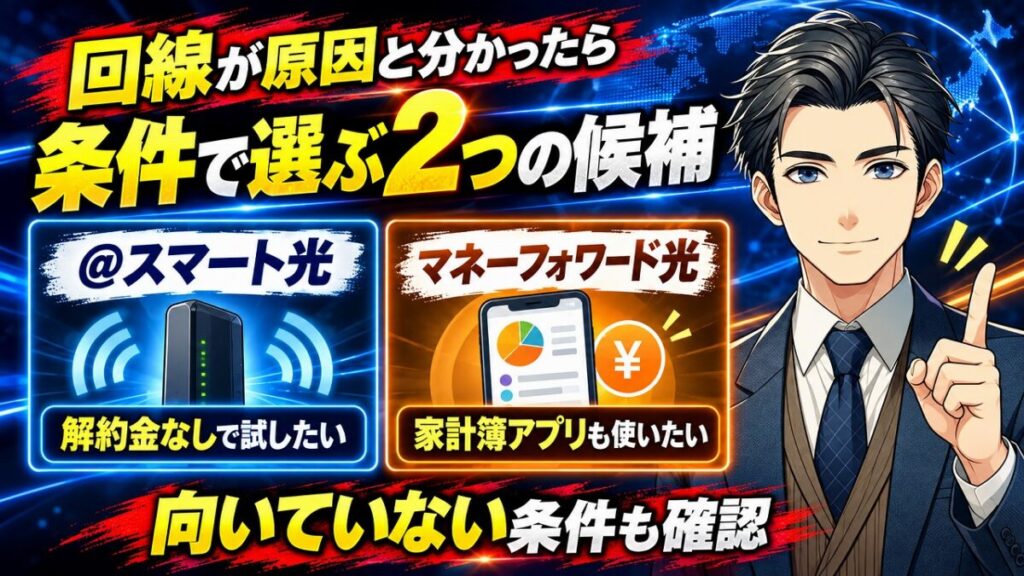
ここからは、有線でも数字が目安を外れるなど、回線が原因だと分かった方に向けた内容です。
解約の縛りを避けたいか、家計簿アプリを使うかという条件で、2つの回線を向いている人と向いていない人に分けて紹介します。
あきら解約金なしで試したいなら@スマート光、家計簿アプリも使うならマネーフォワード光です。2社が向いていない人の条件もあわせて確認してください。
- 解約金なしで試したいなら@スマート光
- 家計簿アプリも使うならマネーフォワード光
- 2社が向いていない人
ご自身の条件に近いものから確認してください。
解約金なしで試したいなら@スマート光
1つ目は、@スマート光です。
- 最低利用期間と解約金の設定がない
- v6プラス(IPv6 IPoE)は月額無料で使える(対応ルーターと申し込みが必要)
- フレッツ光の回線を使う光コラボで、転用・事業者変更は追加の工事がなければ工事費がかからない
いずれも、2026年9月28日時点で公式サイトの重要事項説明とオプションのページに記載されていた内容です。
解約金がないので、乗り換えても音声の途切れが直らなかった場合に、身動きが取りやすいのが特徴です。
一方で、転用の時点でフレッツ光の工事費が残っている場合は、その残りを一括で支払う必要がある、と公式サイトに書かれています。
| 向いている人 | 理由 |
|---|---|
| 乗り換えて改善しなかったときにやめやすくしておきたい人 | 最低利用期間と解約金の設定がない |
| フレッツ光か光コラボを使っていて工事なしで乗り換えたい人 | 転用・事業者変更に対応している |
| IPv6(IPoE)を追加の月額なしで使いたい人 | v6プラスが月額無料(対応ルーターが必要) |
家計簿アプリも使うならマネーフォワード光
2つ目は、マネーフォワード光です。
| 項目(1ギガプラン) | 内容 |
|---|---|
| 月額(税込) | マンション3,850円・戸建て4,950円 |
| 最低利用期間 | 24か月(25か月目以降は解約金なし・自動更新なし) |
| 接続方式 | IPoE方式(IPv6) |
| 特典 | マネーフォワード MEのプレミアムサービス(スタンダードコース)が契約期間中は無料 |
2026年9月28日時点で公式サイトに記載されていた、powered by USEN NETWORKSの1ギガプランの内容です。
家計簿アプリを有料で使っている方や、これから使いたい方には、通信費と一緒に家計を見直せる点が合っています。
ただし、24か月以内にやめると月額1か月分の解約金がかかり、NUROの回線を使う別プランは条件が異なるので、申し込むプランの条件を確認してください。
| 向いている人 | 理由 |
|---|---|
| マネーフォワード MEを有料で使っている人 | 契約期間中はプレミアムサービスが無料になる |
| 同じ家で2年以上使う予定の人 | 25か月目以降は解約金がかからない |
| IPoE方式(IPv6)の回線にしたい人 | IPoE方式で提供されている |
2社が向いていない人
次に当てはまる方には、この2社をおすすめしません。
- 有線にすると数字が目安に収まる人:回線ではなくWi-Fiの見直しが先
- 会社のVPNにつないだときだけ途切れる人:情報システム担当への相談が先
- スマホとのセット割で通信費が大きく下がっている人:セット割を含めた総額で比べる必要がある
とくに3つ目は、月額だけを比べると判断を誤りやすいところです。
スマホとのセット割も含めて回線を比べたい方は、比較記事から読むのが近道です。
たつ回線を変える前に、まずは直せるところを直せばいいのか…なるほど。
光回線を全体から比べたい方は、おすすめ光回線の選び方を比較した記事をご覧ください。
どの回線を選んでも、乗り換えたあとにもう一度、通話の正常性の数字を確かめてください。
まとめ:Teamsの音声途切れは通話の正常性で原因を切り分ける

最後に、この記事の要点を整理します。
- Teamsの音声が途切れる原因は、アプリ・端末・家の中・回線の4か所のどこか
- 会議中に[通話正常性]を開き、往復時間・パケット損失・ジッターを公式の目安と比べる
- 有線で目安に収まるなら、回線を乗り換えなくても直る可能性が高い
- 有線でも目安を外れるなら、プロバイダとIPv6の確認から回線の見直しの順で考える
在宅ワークで痛い目を見た私が学んだのは、原因の場所が分かれば、打つ手は自然に決まるということです。
当てずっぽうで機器を買い替えたり、回線を乗り換えたりする前に、まずは数字を見てください。
あきら次の会議が始まったら、途切れる前に通話の正常性を開いておいてください。それだけで、原因の場所がぐっと絞れます。
この記事の手順と目安は、2026年9月28日時点でMicrosoftの公式サイトに掲載されていた内容です。
回線の料金や条件は変わることがあるので、申し込む前に公式サイトで最新の情報をご確認ください。
あおい回線が原因だと分かった人は、今の契約の解約金と工事費の残りも一緒に確認してね!
まずは次の会議で、通話の正常性を開くところから始めてください。
回線が原因だと分かり、解約金を気にせず試したい方には、@スマート光も候補になります。
\ 最低利用期間なし・解約金0円 /
【Q&A7選】Teamsの音声が途切れる原因に関するよくある質問