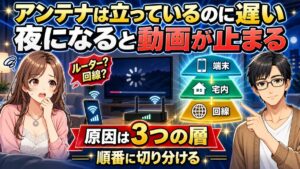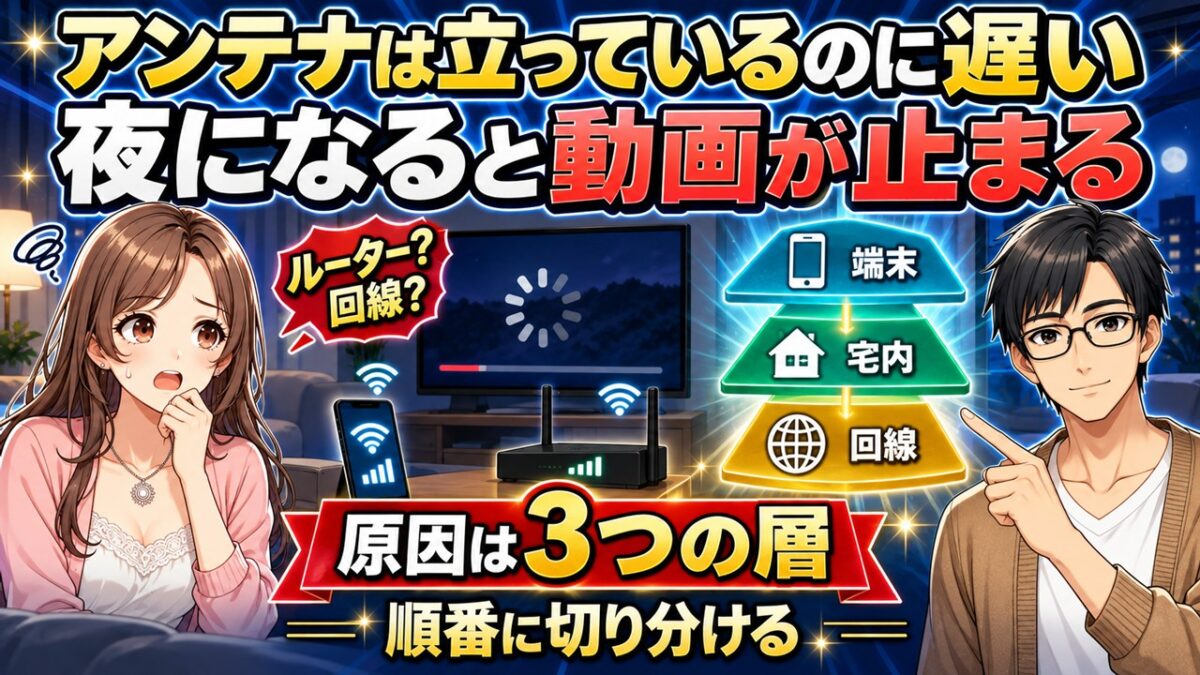
「アンテナは立っているのに、夜になると動画が止まる」
「再起動はもう試した。この先どうすればいいのかわからない」
「ルーターを買い替えるべきか、それとも回線のせいなのか判断できない」
圏外なら諦めもつきます。
ところが、アンテナは立っているのに遅いという状態は、どこが悪いのかが見えません。
私も以前、マンション備え付けのWi-Fiを使っていた頃、夜になると子どもの動画が止まり、在宅の会議で「聞こえていますか」と何度も言われました。
 たつ
たつこの記事は、対処法をたくさん並べる記事ではありません。
原因がどこにあるのかを、順番に切り分けていくための記事です。
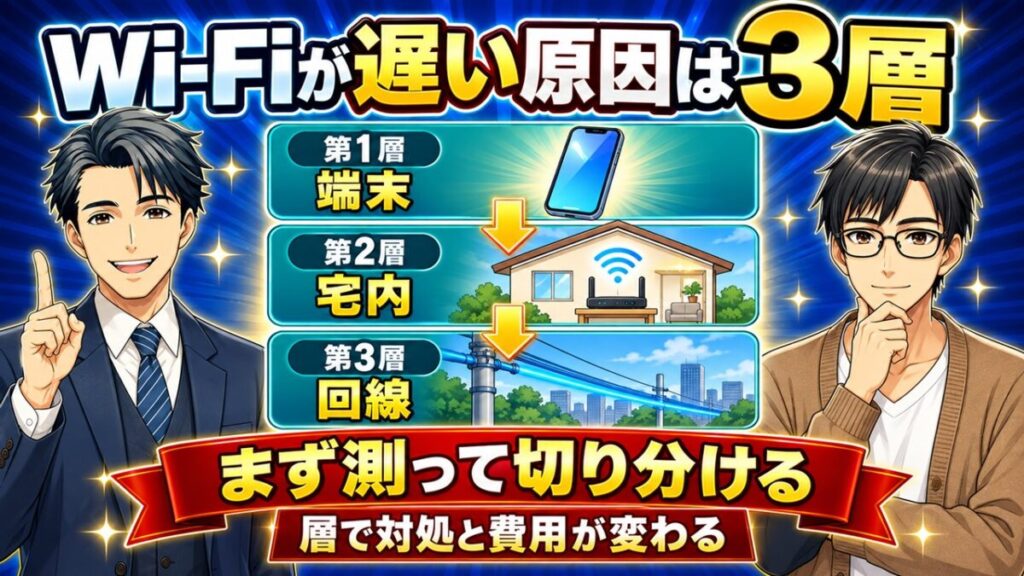
家のWi-Fiが遅い原因は、端末・宅内・回線という3つの層のどこかにあります。
この層を特定しないまま対処を始めると、お金だけがかかって何も変わらないという結末になりかねません。
先に層を絞り込めば、対処の大半は0円で済みます。ルーターの買い替えは、それでも直らなかったときの選択肢です。
通信の専門家ではなく、無料Wi-Fiとポケット型Wi-Fiで失敗してから光回線にたどり着いた私が、公的機関と各社の公開情報を当たって整理しました。
読み終えるころには、今夜まず何をすればいいのかが1つに絞れているはずです。
原因は「端末・宅内・回線」の3層のどれか?まず切り分けます
この章は、すべての方に読んでいただきたい全体像のパートです。
「Wi-Fiが遅い」という言葉は、実際には3つのまったく違う問題をひとまとめにしています。
 あきら
あきら原因の層が違えば、対処も費用もまったく違います。
まずは、自分がどの層にいるのかを知るところから始めましょう。
- 「Wi-Fiが遅い」は3つの層に分かれる
- 切り分けの順番を間違えるとお金だけがかかる
- 最初にやるのは「直すこと」ではなく「測ること」
まずは、3つの層がそれぞれ何を指すのかから見ていきましょう。
「Wi-Fiが遅い」は1つの問題ではなく、3つの層に分かれます
家のインターネットは、外から家の中へ、そして手元の端末へと順につながっています。
この経路のどこかが詰まると「遅い」と感じます。
詰まりやすい場所は、大きく3つに分けられます。
| 層 | 詰まっている場所 | 代表的な症状 | 対処の費用感 |
|---|---|---|---|
| 第1層:端末 | スマホやPCの中 | 1台だけ遅い | 0円 |
| 第2層:宅内 | ルーター・電波・配線 | 全部遅いが、有線は速い | 0円から数万円 |
| 第3層:回線 | 家の外から建物まで | 有線でも遅い。夜だけ遅い | 手続きが必要 |
ここで大事なのは、層が違えば打つ手が変わるという点です。
端末層が原因なのにルーターを買い替えても、当然ながら何も変わりません。
切り分けの順番を間違えると、お金だけがかかります
Wi-Fiが遅いと聞くと、多くの方が「ルーターが古いのでは」と考えます。
その発想自体は間違いではありません。
ただし、回線側が原因だった場合、数万円のルーターに買い替えても速度は変わらない可能性があります。
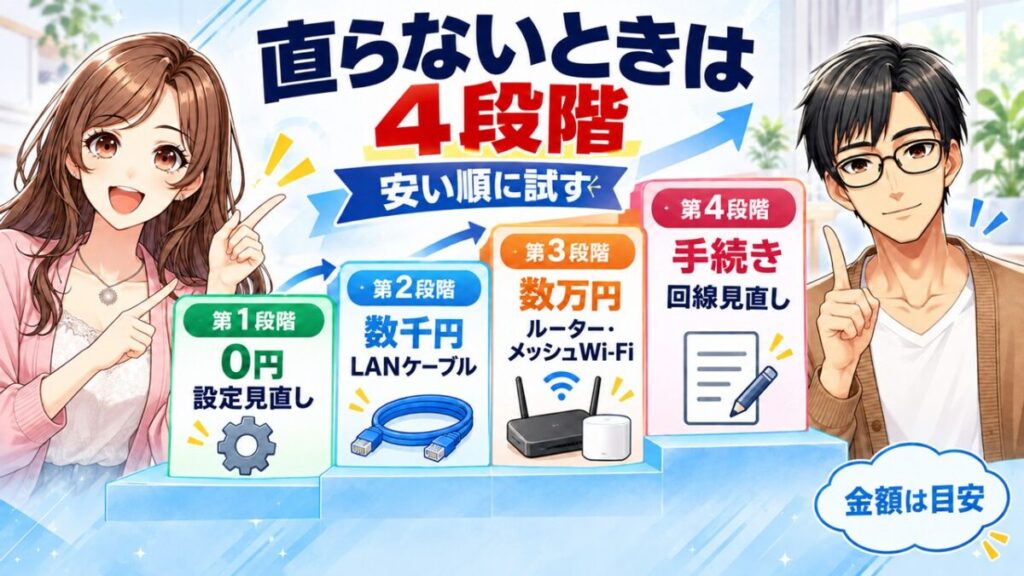
- 第1段階(0円):再起動、周波数帯の切り替え、置き場所の変更、接続台数の見直し
- 第2段階(数千円):LANケーブルの交換
- 第3段階(数万円):ルーターの買い替え、メッシュWi-Fiの導入
- 第4段階(手続き):接続方式の変更、プランの変更、回線の見直し
この記事では、お金のかからない順に対処を並べています。
上から順に試していけば、無駄な出費はかなり避けられます。
最初にやるのは「直すこと」ではなく「測ること」です
ここで、少しだけ遠回りに感じるお願いがあります。
対処を始める前に、今の速度を測ってください。
「遅い」は体感であり、数値ではないからです。
- 測れば、3つの層のどれが怪しいかが絞り込めます
- 測らずに対処すると、効いたのかどうかが判断できません
- 実は十分な速度が出ていて、原因が別にあるケースもあります
かかる時間は5分ほどです。
この5分が、あとの何時間分もの試行錯誤を減らしてくれます。
 あおい
あおい再起動はもう試したんですが、それでも測るところからですか?
あきらはい、そこからです。
再起動で直らなかったということは、もっと構造的な原因があるということですから。
まず5分でできる今の速度の測り方
この章は、まだ速度を測っていない方に向けた内容です。
測り方といっても、特別な機材は要りません。
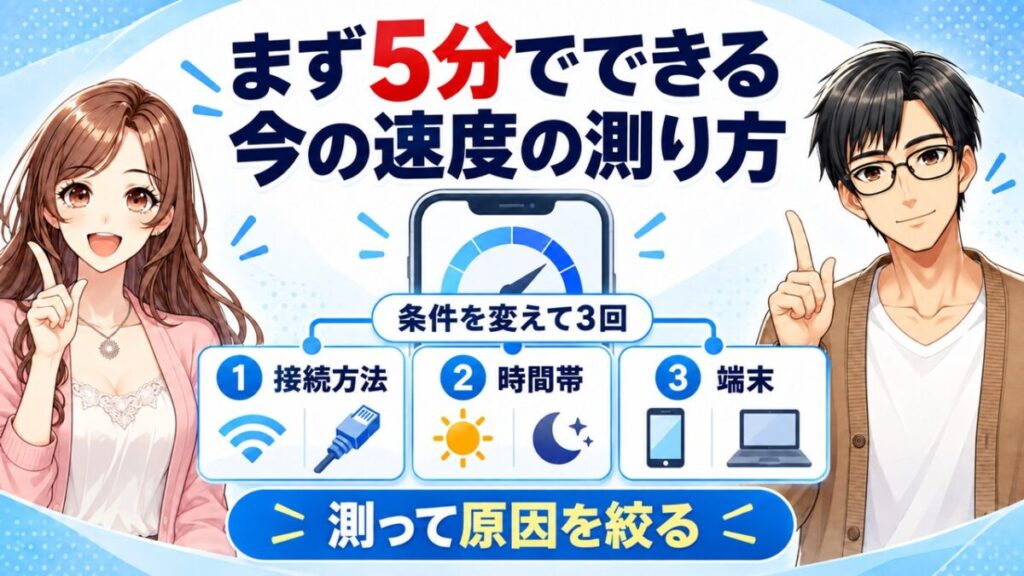
スマホかパソコンで速度測定のサイトを開き、条件を変えて3回測るだけです。
あきらここがこの記事でいちばん大事なところです。
測り方さえ正しければ、原因の層はかなり絞り込めます。
- 条件を3つ変えて測る(接続方法・時間帯・端末)
- どのくらい出ていれば十分かの目安を知る
- 結果から、疑わしい層を絞り込む
まずは、何を変えて測るのかから確認しましょう。
測り方は「3つの条件を変えて」が基本です
1回だけ測っても、原因は絞り込めません。
変える条件は3つです。
Wi-Fiで1回、LANケーブルでつないだ有線接続で1回、それぞれ測ります。
混みやすい夜と、比較的空いている時間帯の両方で測ります。
スマホ以外に、パソコンやタブレットでも測って比べます。
このうち、いちばん重要なのが有線とWi-Fiの速度差です。
有線は速いのにWi-Fiだけ遅いなら、詰まっているのは家の中の電波の部分です。
有線でも遅いなら、家の外から来ている段階ですでに遅いということになります。
- 有線接続は、ONUやルーターのLANポートにLANケーブルを挿してパソコンにつなぎます
- 測定中は、ほかの端末の動画やダウンロードを止めておくと正確になります
- 下り(ダウンロード)だけでなく、上り(アップロード)の数値もメモしてください
そもそもONUやルーターがどれなのかわからない、という方もいらっしゃると思います。
機器の役割と、古くなったときの交換については、フレッツ光のルーター・モデム・ONUを交換する方法をまとめた記事で詳しく解説しています。
どのくらい出ていれば十分なのか(用途別の目安)
測ってみても、その数字が良いのか悪いのか判断できないと意味がありません。
各サービスの公式ヘルプで案内されている目安を並べます。
| 用途 | 案内されている目安 | 出典 |
|---|---|---|
| 動画をHD画質で再生 | 2Mbps以上 | Google Play ヘルプ |
| 動画を4K画質で再生 | 14Mbps以上 | Google TV ヘルプ |
| YouTubeのUHD作品を再生 | 安定した15Mbps以上 | YouTube ヘルプ |
| 4K Ultra HDのストリーミング | 20Mbps以上を推奨 | Chromecast ヘルプ |
ご覧のとおり、動画を見るだけなら数十Mbpsも出ていれば足ります。
「100Mbps出ていないから遅い」というわけではありません。
出典はYouTube ヘルプ「YouTube の映画やテレビ番組を HD または 4K で視聴する」などをご確認ください。
- 測定値が目安を上回っているなら、遅さの原因は速度そのものではない可能性があります
- その場合は、見ているサービス側の混雑や、端末の処理能力を疑ってみてください
なお、ビデオ会議やクラウドへのアップロードで重要になるのは、下りではなく上り(アップロード)の速度です。
多くの契約では上りの帯域が下りより狭く設定されているため、家族が同時に使うと競合しやすい部分になります。
測った結果でわかること(層の絞り込み表)
ここがこの記事の心臓部です。
測定結果を、次の表に当てはめてみてください。
| 測定結果 | 疑わしい層 | 読む章 |
|---|---|---|
| 1台だけ遅い。ほかの端末は速い | 第1層:端末 | 次の章 |
| 全部の端末が遅い。ただし有線は速い | 第2層:宅内 | 宅内の章 |
| 有線でつないでも遅い | 第3層:回線 | 回線の章 |
| 夜だけ極端に遅い。昼は速い | 第3層:回線(混雑) | 回線の章 |
| どの条件でも十分な速度が出ている | 端末またはサービス側 | 次の章 |
行き先がわかった方は、該当する章まで飛ばして読んでください。
すべてを読む必要はありません。
【第1層:端末】1台だけ遅いときの対処
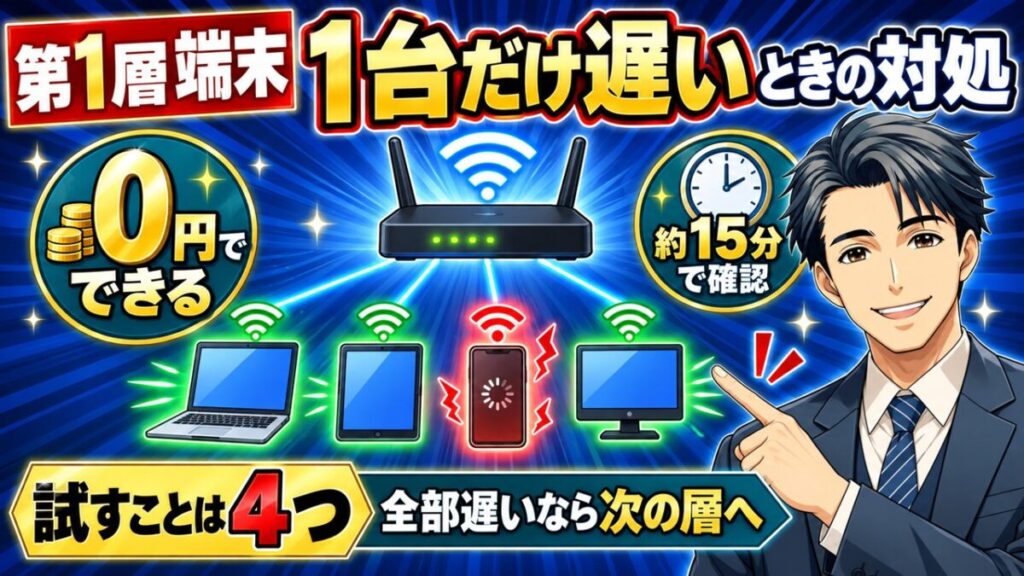
この章は、特定の1台だけが遅い方に向けた内容です。
家じゅうの端末が遅い方は、この章を読み飛ばして次へ進んでください。
あきらここで扱うのは、すべて0円でできる対処です。
合計しても15分ほどで終わります。
- 1台だけ遅いなら原因は端末側にある
- 端末側で試すことは4つだけ
- 直らないときの見切りの付け方
まずは、なぜ端末側だと言い切れるのかを確認しましょう。
1台だけ遅いなら、原因は端末側にあります
理屈はとても単純です。
ほかの端末が問題なく使えているなら、ルーターも回線も正常に動いています。
つまり、遅いその1台の中に原因があるということです。
- ほかの端末が速い → ルーターと回線は問題なし
- その1台だけ遅い → 端末の設定・状態に原因がある
- この段階で機器を買い足す必要はありません
端末側で試す4つ(すべて0円)
上から順に試してください。
1つ試すごとに速度を測り直すと、どれが効いたのかがわかります。
その端末だけ、遅いほうの電波につながっていることがあります。
周波数帯の違いは、このあとの宅内の章で詳しく説明します。
OSの自動更新、クラウドへの写真のバックアップ、ゲームの大型ダウンロードなどが動いていないか確認します。
これらは画面に出ないまま帯域を使い続けます。
通信を経由させたり検査したりする仕組みは、速度に影響することがあります。
比較が終わったら、必ず元に戻してください。
OSの更新と、パソコンであれば無線アダプターのドライバーの更新を確認します。
一度Wi-Fiの設定を削除して、つなぎ直すのも有効なことがあります。
この4つで改善するケースは、意外と多いというのが実感です。
特に、裏で動いている通信に気づいていないパターンはよくあります。
それでも直らないときの見切り方
4つとも試して変わらなければ、端末層ではない可能性が高くなります。
ここで端末の買い替えに進む前に、もう一度だけ確認していただきたいことがあります。
- その端末をルーターのすぐ近くに持っていって測り直す
- 近くだと速いなら、原因は端末ではなく電波の届き方にあります
- 近くでも遅いなら、その端末が古い規格にしか対応していない可能性があります
端末を買い替えるのは、宅内層と回線層を確認してからでも遅くありません。
次の章では、家じゅうの端末が遅いケースを扱います。
【第2層:宅内】全部の端末が遅いときの対処
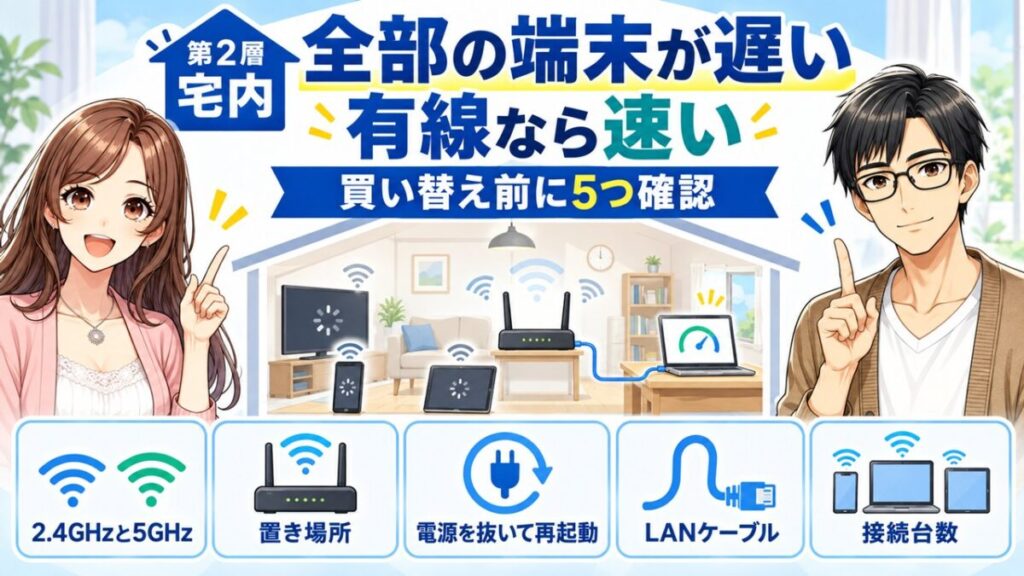
この章は、家じゅうの端末が遅い方に向けた内容です。
ただし、有線でつないだときは速い、という条件がつきます。
有線でも遅い方は、この章を飛ばして回線の章へ進んでください。
あきらこの章で扱う対処は、ほとんどが0円です。
買い替えの前に試せることが、まだかなり残っています。
- 2.4GHzと5GHzの使い分け
- ルーターの置き場所
- 電源を抜く再起動と、規格世代の確認
- LANケーブルのカテゴリ
- 同時につないでいる台数
まずは、効果が出やすい周波数帯の話からです。
2.4GHzと5GHz、つなぎ先を変えるだけで変わることがあります
家庭用のWi-Fiは、複数の周波数帯を使い分けています。
総務省の資料では、無線LANは2.4GHz帯・5GHz帯・6GHz帯を使用し、いずれも他の無線システムと周波数を共用する前提で運用されていると説明されています。
それぞれの性格が、かなり違います。
| 項目 | 2.4GHz帯 | 5GHz帯 |
|---|---|---|
| 電波の届き方 | 5GHz帯と比べて遠くまで届く | 2.4GHz帯より届きにくい |
| 干渉 | 起こりやすい | 起こりにくい |
| 干渉する相手 | 電子レンジ、Bluetooth機器、コードレス電話など | 気象レーダーの影響を受ける帯域がある |
| 使えるチャネル | 重なりを避けると最大3チャネル | 2.4GHz帯より多い |
2.4GHz帯が混みやすいのは、この帯域がISMバンドと呼ばれ、工業用や医療用の高周波機器、家庭用の電子レンジなどにも使われているためです。
同じ場所で同時に使えば、干渉が起こります。
総務省の資料でも、重なりを避けて効率よく使えるチャネルは最大3つしかないと指摘されています。
- ルーターの近くで使う端末:5GHz帯を試してみてください
- 離れた部屋や壁の向こうで使う端末:2.4GHz帯のほうが安定することがあります
- 見分け方:SSIDの末尾が「-a」なら5GHz帯、「-g」なら2.4GHz帯という表記が多いですが、メーカーによって異なります
キッチンの近くで使っていて、電子レンジを回すと遅くなるという場合は、2.4GHz帯の干渉を疑ってみてください。
詳しい制度の説明は、総務省 電波利用ポータル「小電力データ通信システム(無線LAN等)」に掲載されています。
ルーターの置き場所で、届く電波は変わります
ルーターの置き場所は、意外なほど軽視されています。
電波は障害物の影響を受けるため、置く場所によって届き方が変わります。
費用は0円、作業は5分です。
- 避けたい場所:床に直置き、テレビ台の裏、金属製の棚の中、水槽のそば、部屋の隅
- 望ましい場所:家の中央寄り、床から離した高さ、周りに物が少ないところ
- あわせて確認:電子レンジのすぐ近くに置いていないか
どのくらい変わるかは住まいの構造によりますので、断定はできません。
ただ、0円で試せることの中では、効果を実感しやすい部類だと思います。
電源を抜く再起動と、規格世代の確認
再起動はもう試した、という方が多いと思います。
ただ、ボタンを押しただけの再起動と、電源プラグを抜いて数分置いてから挿し直すのとでは、意味が違うことがあります。
ONUやホームゲートウェイも含めて、まとめて電源を抜いてみてください。
- 電源を抜く順番は、ルーター、ホームゲートウェイ、ONUの順で構いません
- 2分から5分ほど置いてから、ONU、ホームゲートウェイ、ルーターの順に戻します
- ランプがすべて安定するまで、数分かかることがあります
次に、ルーターの規格世代を確認します。
| 呼び名 | 規格 | 主に使う周波数帯 | 認証開始 |
|---|---|---|---|
| Wi-Fi 6 | IEEE 802.11ax | 2.4GHz帯・5GHz帯 | 2019年9月 |
| Wi-Fi 6E | IEEE 802.11ax(6GHz帯対応) | 6GHz帯を追加 | 6GHz帯は2022年9月から利用可能 |
| Wi-Fi 7 | IEEE 802.11be | 2.4GHz帯・5GHz帯・6GHz帯 | 2024年1月 |
無線LANの規格はIEEEで標準化され、Wi-Fi Allianceの相互接続認定を受けたものが「Wi-Fi」と呼ばれています。
ルーターの型番を検索すれば、どの世代かはすぐにわかります。
- 型番は、本体の背面か底面のシールに記載されています
- 端末側が古い世代にしか対応していない場合、ルーターだけ新しくしても速度は上がりません
契約先から借りている機器が古い場合は、交換できることもあります。
交換の条件や手続きについては、フレッツ光のルーター・モデム・ONUの交換についてまとめた記事をご覧ください。
LANケーブルが上限を作っていることがあります
ここは見落とされがちな箇所です。
LANケーブルには「カテゴリ」という規格があり、カテゴリによって対応できる速度が決まっています。
古いケーブルを使っていると、そこが上限になります。
| カテゴリ | 最大通信速度 | 伝送帯域 |
|---|---|---|
| CAT5 | 100Mbps | 100MHz |
| CAT5e | 1Gbps | 100MHz |
| CAT6 | 1Gbps | 250MHz |
| CAT6A | 10Gbps | 500MHz |
注目していただきたいのは、CAT5が100Mbpsで止まるという点です。
1ギガの契約をしていても、途中に1本だけCAT5のケーブルが挟まっていれば、そこが天井になります。
カテゴリはケーブルの側面に印字されていますので、確認してみてください。
- LANケーブルには上位互換性がありますが、速度は低いほうに合わせられます
- 一般的な家庭であれば、CAT6やCAT6Aで足ります
- 費用は数千円程度。第2段階の対処にあたります
カテゴリごとの詳しい仕様は、サンワサプライ「LANケーブルのカテゴリ見分け方」で確認できます。
同時につないでいる台数が増えすぎていませんか
最後は、台数の話です。
スマホ、パソコン、テレビ、ゲーム機、スマートスピーカー、見守りカメラ、ロボット掃除機。
数えてみると、想像より多いはずです。
- 使っていない機器のWi-Fi接続を切る
- 常時通信する機器は2.4GHz帯、速度が欲しい機器は5GHz帯に振り分ける
- ルーターの管理画面で、接続中の台数を確認してみる
ここまで試して改善しないのであれば、宅内層ではない可能性が高くなります。
次の章が、この記事でいちばん重要なところです。
あおい置き場所を変えるだけで、本当に変わるものなんですか?
あきら住まいの構造によりますので、変わらないこともあります。
ただ、0円で試せる以上、買い物より先にやる価値はあります。
【第3層:回線】ルーターを買い替えても直らないのはこの層
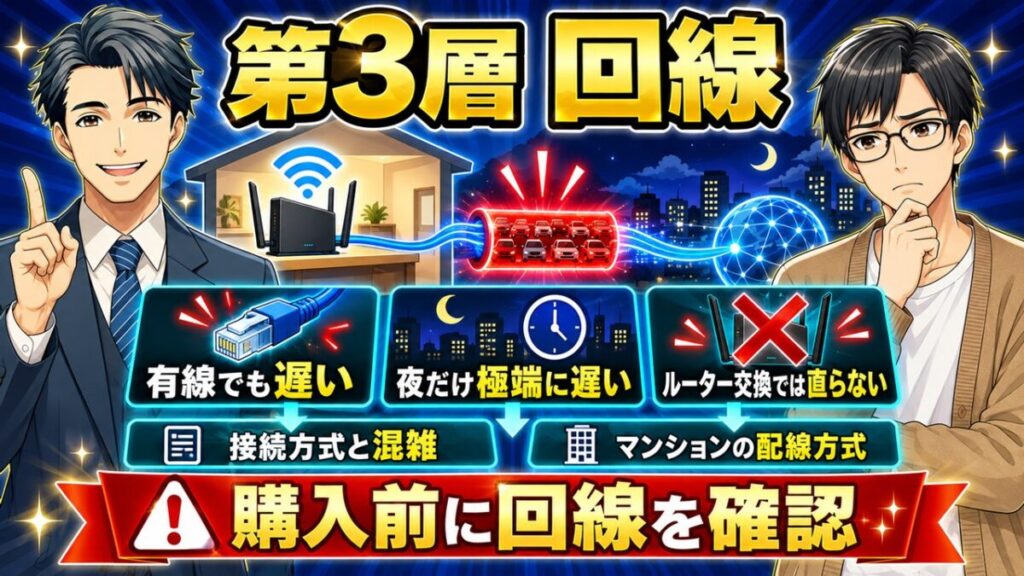
この章は、有線でつないでも遅い方、夜だけ極端に遅い方に向けた内容です。
そして、この記事でいちばんお伝えしたい章でもあります。
ここが原因の場合、宅内でどれだけ工夫しても限界があります。
あきら回線層が原因なら、ルーターを買い替えても直らないことがあります。
買い物の前に、この章を確認してください。
- 夜だけ遅いなら接続方式と混雑を疑う
- マンションは配線方式で上限が決まることがある
- ケーブルテレビの回線を使っている場合
- 回線が原因かどうかの最終確認
まずは、夜だけ遅いという症状から見ていきましょう。
夜だけ遅いなら、接続方式と混雑を疑います
昼は速いのに、夜になると急に遅くなる。
この症状には、インターネットへのつなぎ方が関係していることがあります。
接続方式には、大きく分けてPPPoE方式とIPoE方式の2つがあります。
| 項目 | PPPoE方式 | IPoE方式 |
|---|---|---|
| 通り道 | 「網終端装置」を必ず経由する | 網終端装置を経由しない |
| 混雑の影響 | 利用が集中する時間帯に混みやすい | 比較的受けにくい |
| 利用者側の準備 | 対応ルーターと設定が必要 | 対応ルーターが必要。設定は比較的容易 |
NTT東日本の解説によると、PPPoE方式では利用者の機器と網終端装置との間に論理的な通り道を作り、外部との通信はすべてそこを通ります。
つまり、利用が集中する時間帯には、この装置が渋滞の原因になりやすいということです。
一方のIPoE方式は、この装置を通らない仕組みになっています。
たつ夜に遅くなるのは、あなたの使い方が悪いからではありません。
利用が集中する時間帯に通り道が混む、という構造の問題です。
これは技術の優劣だけの話ではありません。
総務省の研究会は、PPPoE方式の課題として、網終端装置の能力確保が十分に進まないことが一因となり、通信量の急増に対してネットワーク側で対応することが難しい状況にあると指摘しています。
設備を増やせる自由度そのものに、差があったということです。
- 調べ方:契約先の会員ページか、ルーターの管理画面で接続方式を確認します
- 変更の可否:契約先によっては、申し込みだけで切り替えられる場合があります
- 注意点:IPoE方式でも混雑と完全に無縁というわけではありません
私自身、以前は夜になると速度が落ちる回線を使っていました。
IPv6に対応したプロバイダへ切り替えたところ、夜の時間帯の体感がはっきり変わりました。
機器を買い足す前に、まずここを確認する価値はあると思います。
仕組みの詳細は、NTT東日本のコラム「IPoEとは?」と、総務省「NGNのISP接続(PPPoEとIPoE)に関する当面の方向性」で公開されています。
マンションは「配線方式」で上限が決まっていることがあります
集合住宅にお住まいの方は、ここを確認してください。
マンションでは、共用部分まで引き込んだ光回線を、建物内の配線で各戸へ分ける仕組みになっています。
NTT東日本の資料では、この建物内の配線が3つの方式に分かれると説明されています。
| 配線方式 | 各戸までの配線 | 特徴 |
|---|---|---|
| 光配線方式 | 各戸まで光ファイバー | 上位のサービスメニューはこの方式で提供される |
| VDSL方式 | 途中から電話線を利用 | 建物の設備状況や他回線との干渉などで速度が低下する場合がある |
| LAN配線方式 | 各戸までLANケーブル | 各戸のLANコネクタに接続する |
ここで重要なのは、NTT東日本の案内にギガマンション・スマートタイプ、マンション・ギガラインタイプ、マンション・ハイスピードタイプは光配線方式での提供と明記されている点です。
言い換えると、建物がVDSL方式であれば、より速いメニューをそもそも選べないということになります。
そして、これはルーターを買い替えても変わりません。
- 調べ方:契約書面のプラン名、または部屋の壁にあるコネクタの形(電話線かLANか光か)で見当がつきます
- 切り替え:NTT東日本は光配線方式への切り替えを順次進めていると案内しています
- ただし:切り替えには建物の共用部への装置の導入が必要で、管理会社の了承が要ります
賃貸にお住まいの場合、個人の判断だけでは動かせない部分になります。
詳細はNTT東日本「集合住宅の導入工事と配線方式について(VDSL方式)」とマンションタイプのサービスメニューと配線方式をご確認ください。
ケーブルテレビの回線を使っている場合
ケーブルテレビ会社のインターネットを使っている方は、もう1つ確認したい点があります。
事業者やプランによって、各戸までの伝送に光ファイバーではなく同軸ケーブルを使う区間がある場合があります。
そして、プランによっては上りの最大速度が下りより低く設定されていることがあります。
- 在宅勤務のビデオ会議で相手に映像が届きにくいのは、上りが細いときに起こりやすい症状です
- クラウドへのバックアップや大きなファイルの送信も、上りの影響を受けます
- 契約書面で、ご自身のプランの上りと下りの最大速度を確認してみてください
この層も、宅内の工夫では解決できません。
ケーブルテレビ系の回線について、評判の背景にある構造を整理した記事もあります。
気になる方は、J:COMの評判の理由を構造から整理した記事もあわせてご覧ください。

回線が原因かどうかの最終確認
判定はとてもシンプルです。
ONUやルーターにLANケーブルを直接つないで測り、それでも遅ければ回線層です。
Wi-Fiを一切介さない状態で遅いのですから、原因は家の外側にあることになります。
- 契約先のサイトで、障害情報やメンテナンス情報が出ていないか確認します
- 接続方式(PPPoEかIPoEか)を確認します
- 集合住宅なら、建物の配線方式を確認します
たつ私も夜だけ遅い状態を半年以上放っておきました。
結局、原因は機器ではなく、つなぎ方のほうでした。
あきら順番としては、接続方式の確認がいちばん先です。
手続きだけで済む可能性がありますから。
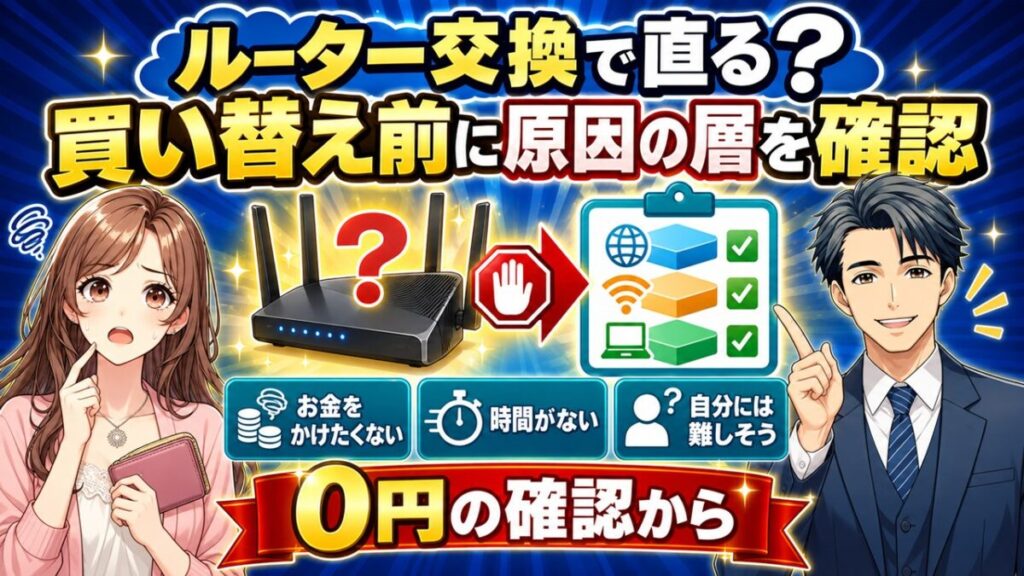
「ルーターを買い替えれば直る」と思っている方へ
この章は、対処を読んだものの、まだ動き出せていない方に向けた内容です。
やるべきことはわかった。でも手が動かない。
その気持ちは、よくわかります。
たつ私は、夜に動画が止まる状態を半年以上そのままにしていました。
動けなかった理由は、たぶんあなたと同じです。
ポケット型Wi-Fiを使っていた頃、月末になると速度制限で動画の読み込みが終わらなくなりました。
子どもに「パパ、まだ?」と何度も聞かれて、さすがにこれはまずいと思いました。
それでも、契約先を選び直して工事の日程を調整する手間を想像すると、どうしても腰が上がりませんでした。
- 気づいたこと:家族のネットが、夜だけ実質使えなくなっていました
- 動けなかった理由:手続きの手間を想像して、半年そのままにしました
- 実際にやったこと:キャッシュバックの金額だけを見て、光回線を決めました
- その結果:期待したほど速くならず、あとから接続方式を見直して改善しました
接続方式を切り替えた翌週の夜、子どもがタブレットで動画を見ている横で、私はビデオ会議をつないでいました。
何も起きませんでした。
この「何も起きない」が、いちばん欲しかったものだったと気づきました。
- 速度の数字そのものが目的ではありませんでした
- 家族が同時に使っても、誰も文句を言わない状態が目的でした
今になって思えば、失敗の原因は動き出すのが遅かったことではありません。
調べる順番を間違えたことです。
だから私は今、何かを買う前に必ず測るようにしています。
- 「お金をかけたくない」への答え
- 「時間がない」への答え
- 「自分には難しそう」への答え
順番に見ていきましょう。
「お金をかけたくない」と感じる方へ
そう思うのは当然です。
直るかどうかもわからないものに、数万円は出しにくいものです。
ただ、この記事で紹介した対処のうち、費用がかかるのはごく一部です。
- 速度の測定、周波数帯の切り替え、置き場所の変更、再起動、接続台数の見直し、接続方式の確認はすべて0円です
- 費用がかかるのは、LANケーブルの交換(数千円)と機器の買い替え(数万円)だけです
- 買い替えは、0円の対処をすべて試したあとの選択肢です
「時間がない」と感じる方へ
共働きだと、平日の夜にまとまった時間を取るのは簡単ではありません。
子どもを寝かしつけたあとに、ルーターの設定画面を開く気力は残っていないものです。
ですから、最初は測定だけで構いません。
- Wi-Fiで1回、有線で1回。ここまでで5分です
- この5分で、読むべき章が1つに絞れます
- 対処は、週末にまとめてで構いません
「自分には難しそう」と感じる方へ
難しいと感じる理由を分けてみると、たいてい3つに収まります。
用語がわからない、設定画面が怖い、壊してしまいそう、の3つです。
このうち用語については、覚えるのは3つで足ります。
- 周波数帯:2.4GHzと5GHz。電波の種類のこと
- 接続方式:PPPoEとIPoE。インターネットへのつなぎ方のこと
- 配線方式:光配線・VDSL・LAN配線。建物の中の配線のこと
私は通信の専門家ではありません。
マンションの無料Wi-Fiで夜に動画が止まり、ポケット型Wi-Fiの速度制限に苦しみ、回線選びにも失敗した側の人間です。
それでも、1つずつ確認していけば原因にはたどり着けました。
あきら設定画面を開くのが不安な方は、まず測定と置き場所の変更だけでも構いません。
それだけでも、原因の層は絞り込めます。
それでも直らないときの選択肢と費用の目安
この章は、ひととおり試したけれど直らなかった方に向けた内容です。
ここからは、お金や手続きが関わってきます。
だからこそ、順番と向き不向きを整理しておきます。
あきら特定の製品やサービスをおすすめする章ではありません。
選択肢を並べますので、ご自身の状況に合うものを選んでください。
- 費用の目安を段階で整理する
- 中継機とメッシュWi-Fiは目的が違う
- 回線の見直しが向いている人・向いていない人
まずは、全体の見取り図からです。
選択肢を費用の安い順に並べると
4つの段階に分かれます。
上から順に検討していくのが基本です。
| 段階 | 費用の目安 | 内容 | 向いているケース |
|---|---|---|---|
| 第1段階 | 0円 | 設定変更、置き場所、接続台数の見直し | まだ試していないことがある |
| 第2段階 | 数千円 | LANケーブルの交換 | CAT5など古いケーブルを使っている |
| 第3段階 | 数万円 | ルーターの買い替え、メッシュWi-Fiの導入 | 有線は速いが、特定の部屋に電波が届かない |
| 第4段階 | 手続きが必要 | 接続方式の変更、プラン変更、回線の見直し | 有線でも遅い。夜だけ極端に遅い |
金額はあくまで目安です。
製品の選び方や契約条件によって変わりますので、幅を持って考えてください。
中継機とメッシュWi-Fiは、目的が違います
ここを取り違えると、買い物が無駄になります。
判断の分かれ目は、困っているのが「電波が届かないこと」なのか「速度そのものが出ないこと」なのかです。
- 電波が届かない(特定の部屋だけ弱い):中継機やメッシュWi-Fiが選択肢になります
- 速度が出ない(家じゅう遅い・有線でも遅い):どちらを買っても改善しない可能性が高いです
- 回線層が原因なら、電波を増やしても元の水が増えるわけではありません
「あと一部屋だけ届かない」という状況であれば、中継機で足りることもあります。
実際に試した記録として、Wi-Fi中継機を実機で検証したレビュー記事もありますので、参考になさってください。
回線の見直しが向いている人・向いていない人
最後の選択肢が、回線そのものの見直しです。
ただし、これは誰にでも当てはまる話ではありません。
先に、向いていない方から挙げます。
- 今の速度で困っていない方。満足しているなら、何も変える必要はありません
- 1台だけ遅い方。原因は端末側にあります
- 有線では十分な速度が出ている方。宅内の対処で改善する余地があります
- 引っ越しの予定が近い方。転居先の環境が変わります
- 解約金や工事費の残債が大きい方。先に金額を確認してください
一方で、次のような方は検討する価値があります。
- 有線でつないでも遅く、接続方式を変えても改善しなかった方
- 建物の配線方式に上限があり、上位メニューを選べない方
- 在宅勤務で上りの速度が足りず、業務に支障が出ている方
ここまで確認して、なお回線側が原因だとはっきりした方へ。
速度という軸で各社を比べた家庭用光回線の速度ランキングが、判断材料になります。

ただし、乗り換えを決める前に、解約金と工事費の残債を必ず確認してください。
まとめ:「まず測る」原因の層がわかれば無駄な出費は防げる
 あきら
あきら長くなりましたので、要点だけ振り返ります。
覚えていただきたいのは4つだけです。
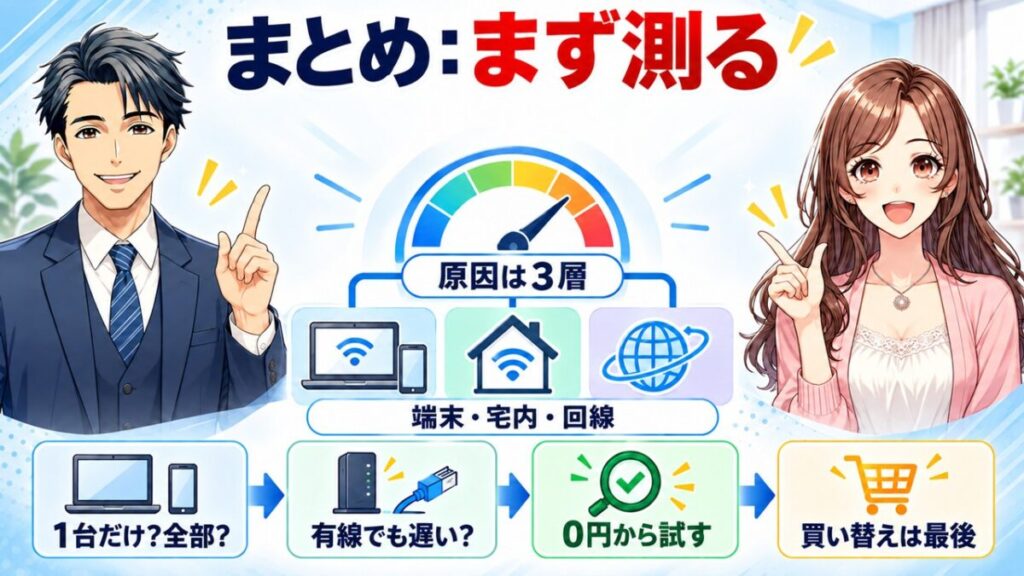
- 原因は端末・宅内・回線の3層に分かれる
- 直す前に測れば、層が絞り込める
- 買い替えても直らない層がある
- 原因は端末・宅内・回線の3層に分かれます。層が違えば、対処も費用もまったく違います。
- 直す前に測ってください。1台だけか全部か、有線でも遅いかどうかで層が絞り込めます。
- 対処は0円でできることから順に試してください。買い替えは最後の選択肢です。
- 有線でも遅い、夜だけ極端に遅いという場合は、ルーターを買い替えても直らないことがあります。
月500円の差をバカにしてはいけません。
同じように、数万円の買い物を1回減らせることにも価値があります。
今の環境で家族が困っていないのであれば、何も変える必要はありません。
- 今夜やること:速度を1回測る。Wi-Fiで1回、できれば有線でも1回
- かかる時間:5分
- それでわかること:読むべき章が1つに絞れます
次の一歩は、それだけです。
数字がわかれば、次にやることは自然と決まります。
たつ専門家にならなくても、測って順番に確認すれば原因にはたどり着けます。
そこから先は、ご家庭の使い方に合わせて決めてください。
- 通信速度は住環境・建物の構造・契約内容・時間帯によって大きく変わります。本記事の内容は改善を保証するものではありません。
- 周波数帯と無線LANの制度に関する記述は、総務省 電波利用ポータルの公開情報にもとづいています。
- 接続方式および集合住宅の配線方式に関する記述は、NTT東日本の公開情報および総務省の資料にもとづいています。
- LANケーブルのカテゴリに関する記述は、配線機器メーカーの公開情報にもとづいています。
- 本記事の内容は、2026年9月20日に各情報源で確認しています。制度や仕様は変更されることがありますので、最新の情報は各公式サイトでご確認ください。
【Q&A7選】家のWi-Fiが遅いときによくある質問
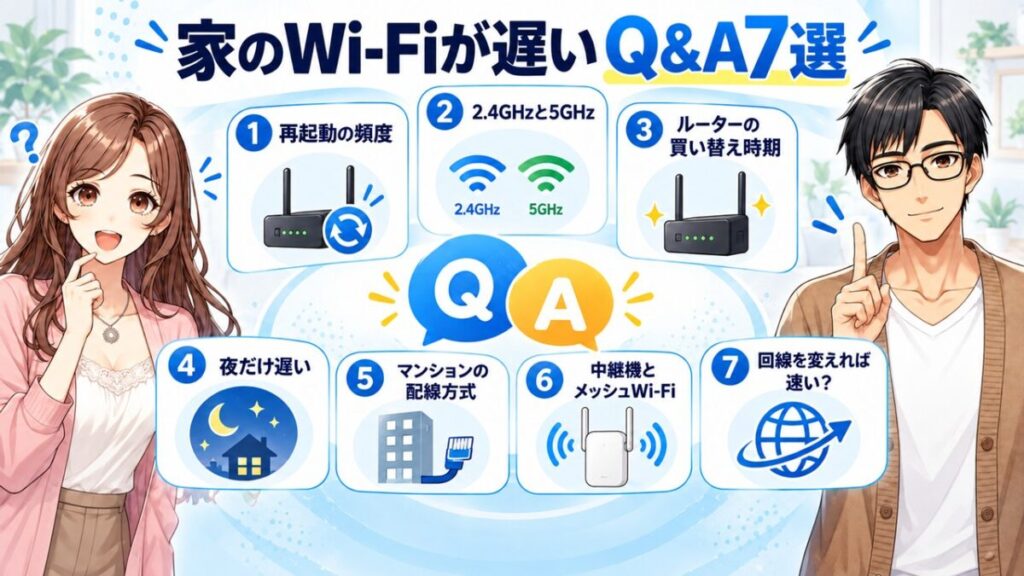
ルーターの再起動は、どのくらいの頻度でやればいいですか?
決まった頻度はありません。
ただし、再起動で一時的に改善するものの、しばらくするとまた遅くなるという場合は、機器の性能が使い方に追いついていない可能性があります。
ボタンでの再起動ではなく、電源プラグを抜いて数分置いてから挿し直すほうが確実です。
2.4GHzと5GHz、どちらを使えばいいですか?
使う場所によって変わります。
総務省の資料では、2.4GHz帯は5GHz帯と比べて遠くまで届く一方、電子レンジやBluetooth機器などと干渉が起こりやすいとされています。
ルーターの近くなら5GHz帯、離れた部屋なら2.4GHz帯を試して、速いほうを選んでください。
ルーターは何年くらいで買い替えるものですか?
年数の決まりはありません。
判断の目安になるのは年数より規格世代です。
Wi-Fi 6(IEEE 802.11ax)の認証プログラムは2019年9月に開始されていますので、それ以前の機器は古い世代にあたります。
ただし、回線層が原因の場合は買い替えても改善しないことがありますので、先に切り分けをしてください。
夜だけ遅くなるのはなぜですか?
利用が集中する時間帯に、経路のどこかが混雑している可能性があります。
NTT東日本の解説では、PPPoE方式は網終端装置を必ず経由するため、利用が集中する時間帯に混雑しやすいとされています。
まずはご自身の接続方式を確認してみてください。
マンションの配線方式は、どこで確認できますか?
契約書面のプラン名で判断できることが多いです。
部屋の壁にあるコネクタの形(電話線用か、LAN用か、光用か)も手がかりになります。
わからない場合は、契約先の窓口か建物の管理会社にお問い合わせください。
中継機とメッシュWi-Fiは、どちらを選べばいいですか?
困っている内容によって変わります。
特定の部屋だけ電波が弱いのであれば、中継機で足りることがあります。
家全体で安定させたい場合はメッシュWi-Fiが選択肢になりますが、いずれも回線層が原因の場合は改善しない可能性があります。
回線を乗り換えれば、確実に速くなりますか?
確実とは言えません。
通信速度は建物の設備や時間帯によって変わるため、乗り換えても期待どおりにならないことがあります。
先に有線で測り、接続方式と配線方式を確認してから判断してください。
ケーブルテレビ系からの切り替えを検討している方は、J:COMからの乗り換えについてまとめた記事も参考になります。